‏إظهار الرسائل ذات التسميات برامج. إظهار كافة الرسائل

28 نوفمبر 2010

ما هو إمتداد الملف SIG. ( تم الحل )

بسم الله الرحمن الرحيم
و لازلنا معكم دائماً على العهد ....

حيث قام الأخ الكريم ( النمر ) بطرح تساؤله مشكوراً في ( خزينة الحلول )
و كان تساؤله إجمالاً عن ماهية نوع الإمتداد SIG. و ما الذي يفعله بجهازه
و كيف يمكن التعامل معه و فتحه أو حتى معالجته لمعرفة الملف ؟

أخي العزيز النمر ...
أولاً شكراً لك جزيلاً و لثقتك بي لإيجاد حل لتلك المسألة
في الحقيقة لم أكن أعلم ما هي المشكلة بالضبط لأنك لم تقم فعلياً بشرح كاف عنها
أي ما هي المشكلة بالضبط مع الملف ؟
هل تريد مسحه ؟ معرفة ما هو ؟ أو فتحه لترى محتواه ؟ الخ ...
فقد إرتأيت أن أقوم بتعريفك على الملف و ما هي صلاحياتك عليه في هذا الحل

إن الملف ذو الإمتداد .SIG
عبارة عن ملف نصي صغير مقارنة بغيره من الملفات النصية
يتم ارفاقه تلقائياً عادةً في نهاية كل رسالة إلكترونية مرسلة
تحتوي على معلومات المُرسل مثل : الاسم و البريد الالكتروني
أو عبارات من اختيار المُرسل أو جملة معينة و ما إلى ذلك و عي تعتبر توقيعاً لرسائلك
يتم مركزة محتوياتها بالطبع في ذيل الرسالة تماماً
إن البرامج الوحيدة المخولة لفتح هذا الامتداد و التعامل معه من خلال التطبيق
في ويندوز هو : QUALCOMM Eudora + Microsoft Outlook 2010 + Microsoft Outlook Express
و في أجهزة الآبل ماك : QUALCOMM Eudora

 
الملف ذو إمتداد SIG. لا يعتبر مخيفاً بل هو من الملفات النشطة في المُراسلات
فهناك 9 من أصل عشرة أجهزة كمبيوتر قد تحتوي على هذا الملف النشط !!!!!
هذه هي كل المعلومات المتعلقة بهذا الملف SIG
أما عن فتحه فالبرامج المذكورة في الاعلى هي المخولة بتحريره على الوجه الصحيح و التعامل معه
اذا كنت مستخدما لبرنامج الأوت لوك
و تقوم بفتح بريدك الإلكتروني عن طريقه و تتابع مراسلاتك به
و لديك توقيع في كل رسالة مرسلة عندما تستخدم البرنامج
فهو سبب وجود هذا الملف بالأحرى لانه يعتبر توقيعك الخاص في رسائلك المرسلة

أتمنى لك التوفيق اخي العزيز
راجياً أن أكون قد ساعدتك فيما تواجهه
كمبيوترجي

24 أكتوبر 2010

شغل ملفات الترجمة SRT Subtitle Files على الويندوز ميديا بلاير Windows Media Player

بسم الله الرحمن الرحيم
السلام عليكم و رحمة الله تعالى و بركاته

هذا الموضوع و مجهوده و التعريف به يسند شكره و تقديره إلى أخي العزيز و الصديق المخلص Kuwait10
تم نقل محتويات الموضوع من مدونته الكريمة على الرابط التالي www.Kuwait10.net
شاكراً له هذه المعلومات المهمة و التي كثيراً ما يتسائل عنها بعض المستخدمين ...

الموضوع كما ورد في مدونته مع التعديل في التنسيق النصي من طرفي ...
كتب Kuwait10 :

طريقة عرض الترجمة في Windows Media Player
الحقيقة


الحقيقة أن برنامج Windows Media Player لا يدعم عرض ملفات الترجمة (SRT File) عند تشغيل الأفلام بصورة مباشرة، لذلك يلجأ الكثير من المستخدمين إلى تنزيل برامج بديلة منها على سبيل المثال لا الحصر VLC Media Player أو GOM Player أو Media Player Classic.

لا أريد تنزيل برامج بديلة، فما هو الحل؟

الحل الذي وجدته وجربته كان بسيطا جدا، وهو تنزيل ترميز (Codec) يدعى DirectVobSub والذي يسمح بعرض الترجمة في Windows Media Player عند تشغيل الفيلم، وبإمكانك تنزيل أحدث إصدار من هذا الترميز مجانا على الرابط التالي:

- Free-Codecs.com DirectVobSub (حجم الملف: 403 KB فقط).

بعد التثبيت، تأكد فقط أن ملف الترجمة (SRT File) موجود في نفس مجلد الفيلم، وأن كلاهما يحملان الاسم نفسه (مع مراعاة فرق الإمتداد) مثال:
اسم الفيلم: A_Christmas_Carol.avi
اسم ملف الترجمة: A_Christmas_Carol.srt

الآن، عند تشغيل الفيلم أنقر بالزر الأيمن للفأرة على الشاشة ومن القائمة إختر أمر “Lyrics, captions and subtitles”، ثم إختر خيار “On if Available”، وهذا كل شيء!

مصدر المقال : مدونة عالم كويت10
المصدر الأساسي : How to play SRT File On Windows Media Player

شكراً ...

10 أكتوبر 2010

لينوكس أوبنتو بإنتظاركم اليوم Linux Ubuntu 10.10

بسم الله الرحمن الرحيم
السلام عليكم و رحمة الله تعالى و بركاته

Ubuntu 10.10

تم هذا الصباح بتاريخ 10.10.2010 الساعة العاشرة بتوقيت غرينتش
إعلان صدور النسخة الجديدة من نظام التشغيل لينوكس أبنتو الإصدار رقم 10.10
وذلك الإصدار يرمز أيضاً إلى تاريخ صدوره حيث أن اليوم هو 10/10/2010 و إطلق في الساعة العاشرة
لما يحمله الرقم ( عشرة ) من الكمال و تفاؤلاً بهذا النظام أيضاً و رقم اصداره
لا أؤمن بتلك الأشياء لكن دعوني أخبركم بأنني من المعجبين بنظام أبنتو فهو مميز و مستقر
الكثير من المميزات الجديدة لعشاق هذا النظام الرائع بإنتظارهم للاستكشاف و التعايش معها
حيث صدرت بعض الفروقات بين الأنظمة التي تعمل على الكمبيوتر المكتبي
و النت بوك ( كمبيوترات الانترنت الصغيرة )
و السيرفرات أيضاً
Desktop / Netbook / Server
لمزيد من المعلومات و تحميل النسخة الأخيرة من Ubuntu
يمكنكم التوجه إلى الموقع الرسمي على الرابط التالي:

تمنياتي لكم جميعاً بالتوفيق المستمر
و النجاح المتواصل و تجربة مثمرة بإذن الله

كمبيوترجي

26 سبتمبر 2010

مواصفات جهازك هاردوير + سوفت وير في صفحة واحدة Belarc Advisor

بسم الله الرحمن الرحيم
السلام عليكم و رحمة الله تعالى و بركاته

مضى وقت طويل على كتابتي في المدونة فلا زلت رهن الظروف المحيطة بي و المشاغل الحياتية التي لا تنتهي ، لعل مرور وقت كهذا يكون بداية خير لحلول الفرج و إنتهاء الضيق الذي يشغلني تلك الفترة و لكي أكون صريحاً معكم فهي عملية إنتقال إلى بيت آخر :)

لن أطيل عليكم بما يحيط ظروفي الشخصية
و سندخل الآن في صلب المقال الجديد .....

برنامج بيلارك لمعرفة مواصفات جهازك

كثيراً منا (( قد )) يعرف كيف يستخرج مواصفات جهازه بالكامل للهارد وير
لكن أن تستخدم برنامجاً ببساطة يصنع لك ملفاً بمحتويات جهازك يساعدك على تشخيص المشاكل
او نواقص الكمبيوتر من البرامج فهو أمر مثير للإهتمام حقاً
فبرنامجنا الطريف Belarc Advisor بخفته و سهولته الرائعة
يقوم بعمل صفحة بصيغة HTML يسرد لك فيها مواصفات جهازك
من هاردوير و سوفت وير
اي سيخبرك عن محتويات جهازك بالاضافة الى تجميعه لقائمة بالبرامج التي تستخدمها
و ميزة بسيطة جميلة ايضاً بجانب كل برنامج سيسجل لك متى تم اخر مرة استخدام هذا البرنامج :)

تفضلوا إليكم رابط التحميل ...

و هنا صفحة المعلومات عن البرنامج و طريقة تركيبه باللغة الانجليزية
أنصحكم بقرائتها قبل تحميل البرنامج :)
فهو سهل جداً و لن يتعدى بضعة نقرات فتحصل على تقرير لجهازك المتميز

أرجو أن تستفيدوا منه جل إستفادة ...

تمنياتي لكم بالتوفيق
كمبيوترجي

12 سبتمبر 2010

تركيب دعم اللغة العربية في ويندوز إكس بي Arabic Language Support Windows XP ( تم الحل )

بسم الله الرحمن الرحيم
السلام عليكم و رحمة الله و بركاته

قامت الأخت Imortalita بطرح تساؤلها في ( خزينة الحلول ) مشكورة ...
و كانت تطلب المساعدة من أجل نظام تشغيل ويندوز حيث أنه لا يدعم اللغة العربية لديها
و قامت بطلب حزمة اللغة العربية و اليابانية ايضاً حيث أنها
كلما حاولت تغيير الإعدادات الإقليمية و تركيب اللغة العربية أو الآسيوية يطلب منها قرص الويندوز

أختي العزيزة ....
أشكر لك ثقتك بكل تأكيد و يسعدني تقديم المساعدة لك بمشيئة الله
أولاً قومي بتحميل هذا الملف فهو السكربت الخاص للغة العربية في ويندوز إكس بي

على الرابط التالي

و هنا حزمة دعم اللغة الياباية من مايكروسوفت
http://www.microsoft.com/windows/ie/shared/results.aspx?s=http%3A%2F%2Fdownload.microsoft.com%2Fdownload%2Fie5%2FIME%2F5.02%2FW9XNT4%2FEN-US%2Fmsjaime.exe

قومي بتركيب الملفين المذكورين في الأعلى و عند الانتهاء اعيدي تشغيل الكمبيوتر فوراً
بعد إعادة التغشيل
 ببساطة قومي بتطبيق الخطوات التي تتبعينها لتفعيل دعم اللغة العربية و الاسيوية
و للمزيد من المعلومات عن طريقة تفعيل اللغة العربية شرحاً تفصيلياً مصوراً من مايكروسوفت
على الرابط التالي
http://www.microsoft.com/middleeast/arabicdev/windows/winXP/editions.aspx

لن تكون المشكلة موجودة باذن الله و سيدعم جهازك اللغة العربية و اليابانية على حد سواء

تقبلي وافر تحياتي و تقديري
كمبيوترجي

01 سبتمبر 2010

عندما تقرر شراء منتج إلكتروني أو رقمي هنا خطوتك الأولى TOP TEN REVIEWS

بسم الله الرحمن الرحيم
السلام عليكم و رحمة الله تعالى و بركاته

توب تن ريفيو خطوتك الأولى قبل الشراء

( للوصول إلى الموقع عبر الكيو آر كود )

كثيراً ما يتسائل بعضنا ما هي أفضل خمس أو عشرة برامج مثلا لتحرير الفيديو ؟
أو أفضل برنامج لتحويل المجالات الصوتية أو المرئية ؟
أو قد يفكر أحدكم ما هو افضل هاتف متحرك او لابتوب حتى اليوم ؟

يمكنك بسهولة التوجه إلى TOP TEN REVIEWS
فهناك دائماً الرائع و هناك دائماً الأروع ، تعرف على افضل عشرة برامج او اجهزة
قارنها و اعرف الفرق و السبب في الاختيار و اقرأ استطلاع الرأي حول المنتج
الآن يمكن بناءاً على ذلك ان تقرر ما اذا كنت ستشتري المنتج الذي تبحث عنه او عدم شرائه

ألقوا نظرة على الموقع و ستعلمون حقاً كم هو قيمة مضافة إلى سلسلة المواقع التي تعتمدون عليها
و سأتركم لكم إكتشاف المزيد فيه ، لن تستغنوا عن هذا الموقع أعدكم ...

لكم مني أرقى التحايا
كمبيوترجي

23 يوليو 2010

البرامج هني بكافة إصداراتها ... FileHippo خطوة أولى للبحث عن البرامج ...

بسم الله الرحمن الرحيم
السلام عليكم و رحمة الله تعالى و بركاته ...

لما أنا أسأل عمري هالسؤال .. إشلون أييب الإصدار اللي قبله ؟
أو لما أسأل عمري هالسؤال .. إيش هو الإصدار الجديد الحين ؟

كمستخدم إنترنت و كومبيوتر عادي سأجاوب : (( فايل هيبو FileHippo ))


تقريباً كل البرامج اللي تعرفونها و اللي ما تعرفونه و اللي مسويين عمركم تعرفونها لكن ما تعرفون ايش اللي جاب أبوها اهني في هالموقع موجودة و سيرفراتهم سريعة لتحميل البرامج ... أنا بصراحة أعتمد على هذا الموقع عشان أسحب بعض البرامج و بالتأكيد البرامج المجانية او اللي تحتاج لشراء لكن محفوظة حقوقها الملكية و الفكرية يعني تلقى بعض البرامج ( تريال ) تجريبي و لما يعجبك تشتريه
الحين اشرايكم تاخذون لفة خفيفة على الموقع و تشوفون البرامج اللي فيه و تستكشفون أقسامه بنفسكم ؟
يمكن في برنامج تدورونه منذ مبطي و تلقونه هناك :)

أتمنى أن يحوز الإختيار لهذا الموقع على إعجابكم
و حياااااااااااااااااكم شباب

كمبيوترجي

13 يوليو 2010

برنامج لتحرير الفيديو ( تم الحل ) Video Editing

بسم الله الرحمن الرحيم
السلام عليكم و رحمة الله تعالى و بركاته

قام الأخ بصيص Basees مشكوراً .....
بطرح تساؤل في ( خزينة الحلول ) عن ما هو أفضل برنامج لتحرير مقاطع الفيديو
و الفيديوهات و تعديلها بشكل عام Video Editing .... طبعاً من وجهة نظري أنا كمبيوترجي ...

أخي  Basees
أولاً أنا أرجو أن تسامحني على هذا التأخير  في الرد و الإجابة على سؤالك
ليس بسبب إنتقاء إجابة بل كنت قد حضرت الإجابة في نفس اليوم الذي طرحت فيه سؤالك .......
لكن لظروف أجبرتني على الانقطاع عن المنزل لنهاية الاسبوع الماضي منذ الخميس حتى اليوم
و ها أنا ادخل لوقت فراغ كان علي لزاماً

ثانياً الإجابة كما طلبتها أنت من وجهة نظري الشخصية

دعني أخبرك أنه لدي برامج تحرير فيديو بقائمة مؤلفة من 15 برنامج إطلعت عليها
و هناك الكثير منها على شبكة الإنترنت
و تقريباً جميعها تتشابه في الصفات الاساسية لتحرير الفيديو .....
لكن سأرشح لك 3 برامج هنا الآن و سأخبرك بآخر هو البرنامج الذي استخدمه
نسخة قديمة في الحقيقة لأنني أمتلكها منذ ما يزيد عن ثلاثة اعوام :) كانت أرخص ثمناً ذاك الوقت :(
أنا قمت بجمع أراء خبراء و محررين متخصصين في فحص البرامج و تقييمها
سأصوت معهم للخصائص على ثلاث برامج و سأخبرك بالبرنامج الرابع الذي أستخدمه شخصياً
و هو ليس ضمن التوب 3 للبرامج التي سأذكرها لك و هي :


إضغط على إسم أي برنامج منهم لتفاصيل أكثر من موقعه الرسمي و لأسعار الشراء لتلك النسخ

أما بالنسبة لرأي الشخصي أو إستخدامي الشخصي بالأحرى
فأنا أرشح Video Edit Magic 4.47
سعرها أصبح مرتفع نسبياً فنسختي القديمة كانت لا تزيد على 45  دولار فقط !!!
اما الحالية فهي 69.95$ دولار .....
فيه من المواصفات الكثير و سأذكر بعضها

أولا وجود TimeLine مؤلف من 9 خطوط
مما يعطيك مجال كبير في تحرير الفيديو من اضافات الصوت او الصورة او التأثيرات و الفيديوهات
و ايضا الترجمة و التقطيع و اضافة تأثير معين على مقطع معين ضمن التايم لاين
كما انه يتقبل الصور المتحركة من صيغة GIF و يقرأها كشرائح
مما يعطيك القدرة على اضافة الصوت لها في خط زمني اخر موازي للصورة و جعلها مقطع فيديو متكامل
و الاخراج ايضا بصيغ متعددة
للمزيد من المعلومات اضغط على اسم البرنامج لتتعرف اكثر على خصائصه الرائعة

ملحوظة خاصة :
أعتمد عادة على انشاء مقطع فيديو بتأثيرات و صور حركية و صوتية على 4 برامج
أولا لا استغني عن الفوتوشوب لانشاء صورة ابداعية من صنعي و تحريرها كيفما اشاء
ثانياً لتصميم صور حركية بصيغة GIF اعتمد على الاخ الشقيق لفوتوشوب و هو Adobe ImageReady
و لتحرير الصوت اعتمد على برنامج CoolEdit و لانتاج فيديو متكامل بدعم تلك البرامج
أستخدم Video Edit Magic
هذا هو ما افعله على وجه التمام لانشاء فيديو ممتاز :)
و بالمناسبة انا من المعجبين ببرنامج مايكروسوفت موفي ميكر Microsoft Windows Movie Maker
فهو كان نقطة الانطلاق بالنسبة لي :)

أتمنى أن أكون قد وفقت في الإجابة عن سؤالك
تقبل مني فائق الاحترام

كمبيوترجي

07 يوليو 2010

الصورة المتحركة بصيغة GIF لا تتحرك في ويندوز فيستا ( تم الحل )

بسم الله الرحمن الرحيم
السلام عليكم

قام الأخ الكريم ( ناصر العجمي ) مشكوراً ....
بطرح تساؤل في خزينة الحلول عن ماهية مشكلة الصورة المتحركة بصيغة GIF
فهو يرى الصورة المتحركة على الإنترنت و عند حفظه لتلك الصورة و محاولته فتح الصورة
في الويندوز فهي تبقى ثابتة و لا تتحرك مع العلم أن الويندوز هو Windows Vista

أخي العزيز ناصر العجمي بالنسبة للحل فقد قمت بمراجعة الشبكة الاجتماعية الخاصة بمايكروسوفت ويندوز فيستا
و رأيت أن الحل المقترح من قبلهم هو " إستخدام برنامج طرف ثالث " بمعنى آخر أنك تنزل برنامج و تركبه بجهازك
و أعطيك أمثلة على بعض البرامج : ACDSee و هو الأفضل بالتأكيد
Picasa من غووغل و FastSTone Image Viewer تلك هي أفضل البرامج
بالنسبة للأول فهو متاح للشراء فقط عبر الإنترنت أو طلب القرص بالبريد فقط .... و يتنوع سعره بحسب الإصدار
أما بالنسبة لمتصفحات الصور الأخرى التي ذكرتها و هي برامج مجانية و مضمونة 100% و غير مفتوحة المصدر :)
أي ترخيصها بالأساس من مصنعيها مجاني
و تغنيك عن الشراء او تنزيل البرامج المقرصنة

و لكي أرشح برنامجاً لك أنصحك بإختيار Faststone Image Viewer 4.2
و إليك رابط التحميل أخي العزيز ..... من شبكة File Hippo للبرامج المضمونة ... :)
حجمه لا يتعدى 4.5 ميغا بايت :)
http://www.filehippo.com/download/file/ad41d0f23af9cb070179c2dd68f3de31b6990adb9666ec58430b4c1cfef23433/

و هذا البرنامج بصراحة فيه الكثير من الخصائص سهلة الاستخدام
و ممتازة لتحرير الصور مثلا و تعديل الصور مباشرة من الكاميرا
و ازالة العين الحمراء و الكثير من الخصائص المميزة :)

الآن دعني أخبرك أمراً ستسألني لماذا ويندوز فيستا بكبره ما يقدر يفتح صورة متحركة ؟
ما رأيته من خلال الشبكة الاجتماعية هو تجاهل مايكروسوفت تساؤلات من عانوا مثل مشكلتك تماماً و السبب هو فشل ويندوز فيستا بالكامل من كافة النواحي و حيث ان المقرر من مايكروسوفت ايقاف دعم فيستا و التوجه مباشرة الى عملائها بترقية من ويندوز فيستا الى ويندوز 7 بتكلفة لا تتجاوز بضعة عشرات من الدولارات .... فيستا مليئ بالثغرات و الفشل و هذه التي تعاني منها هي احدى تلك المشاكل و لو كنت عضواً لدى مايكروسوفت لقمت باخبارك بكل امانة عن السبب لكن انا شخصياً لا اعرف سبب تجاهلم و الذي اصبح زائداً عن حده في الأونة الاخيرة لدرجة ان القراصنة اصبحوا يحلون مشاكل الويندوز بدلا من مايكروسوفت فلك أن تتخيل مدى سخافة تجاهلهم .....

أتمنى لك التوفيق أخي العزيز ناصر
راجياً أن يكون الحل مثالياً و متلائماً مع احتياجاتك بإذن الله
و بشرنا عن البرنامج و استخدامك له :)

بالتوفيق
كمبيوترجي

05 يونيو 2010

المسنجر لا يتذكر الإيميل و الباسوورد Live Messenger Not Saving ID & Password تم حل المشكلة.


بسم الله الرحمن الرحيم
السلام عليكم زوار المدونة و متابعيها
تم إرسال مشكلة متعلقة ب المسنجر من ( سـ@ـو سـ@ـو ) في خزينة الحلول و المشكلة هي:
المسنجر لا يتذكر الإيميل و الباسوورد حتى مع الإشارة على صندوق تذكرني و تذكر كلمة المرور
عند إعادة التشغيل تختفي معلومات الدخول الإيميل و كلمة السر و يضطر المستخدم لإعادة إدخالها
عند كل إعادة تشغيل للكمبيوتر و هذه مشكلة قد يعاني منها البعض لعدة أسباب في النظام

السبب:
أن أغلب التقارير تشير عن وجود قيمة تتعارض في الريجستري مع المسنجر و سببه على الأغلب ( خدمات ياهو مسنجر )
تعتبر المشكلة ثغرة أيضاً في المسنجر لايف Windows Messenger Live
لم أجد من مركز الحلول في مايكروسوف أي حل لتلك المشكلة حتى الآن مع وجود بعض الشكاوي عن الأمر
و مايكروسوفت تتجاهل لسبب أعتقد أنها تغطي عن الأمر و تحاول سد الثغرة في إصدارات قادمة

الحل:
إن إتباع الكثير من الإجراءات المعقدة في الريجستري قد يسبب مشاكل لا داعي لها
لقد قام أحد المهندسين الهواة على الإنترنت و يدعى: Jonathan Kay
بصنع برنامج صغير يعمل على إصلاح المشكلة في الريجستري
دون الحاجة لدخول الريجستري يدوياً و التسبب بمشاكل نحن بغنى عنها ....

لتحميل الأداة من الرابيد شير ( تم الرفع بواسطة: كمبيوترجي )
الحجم : 10 كيلو بايت ( مضغوط )
تم الفحص من الفيروسات بواسطة برنامج : Norton 360 V2.5


حقوق الأداة المبرمجة محفوظة لـJonathan Kay 2009
شكراً للمهندس : جوناثان كي Jonathan Kay
على تلك الأداة السهلة الإستخدام

أولاً قم بفك الضغط عن الملف عند استخراجه سيكون حجمه 31 كيلوبايت
شغل الملف و ستظهر لك النافذة التالية كما في الصورة:


إضغط على زر Fix كما في الصورة
خلال ثوان سيتم حل المشكلة ثم سيقوم البرنامج أوتوماتيكياً بإعادة تشغيل الكمبيوتر

بعد حل المشكلة ستجد مسنجرك يتذكرك و لن ينساك أبداً بمشيئة الله


تحياتي لكم جميعاً
كمبيوترجي

29 مايو 2010

برنامج تشفير الملفات Cryptext سهل خفيف قوي ...

Cryptext

أعزائي الزوار و الرواد
أهلا بكم من جديد
Cryptext 3.3 / Cryptext 3.4
اليوم قمت برفع هذا البرنامج الرائع بنسختيه العربية و الإنجليزية فهو خفيف جداً يدعى (( Cryptext )) ـ
يعمل في خلفية النظام دون أخذ حيز على الرام فهو من البرامج المدمجة في قوائم الويندوز
يعمل هذا البرنامج على تشفير الملفات و غلقها برقم أو رمز سري من إختيارك أنت
ليعطيك المزيد من الخصوصية على ملفاتك و عدم فتحها من قبل الاشخاص غير المرغوب بهم
يمتاز بالسهولة الفائقة في التشفير و فك التشفير و سوف تعتادون عليه و لن تستغنوا عنه مثلي تماماً :)
يقوم هذا البرنامج بتشفير ملفاتك او مجلداتك بالكامل بكلمة سر من اختيارك بقوة 160Bit
البرنامج مجاني بالكامل و لا ينتهك أي حقوق ملكية أو فكرية و يعتبر ذو رخصة عامة ..
في جعبتي نسختين من هذا البرنامج واجهتين لكي أكون أكثر وضوحاً
الأول باللغة الإنجليزية و الثاني باللغة العربية مع الشكر للأخ ALHARBI على التعريب .

رابط تحميل النسخة الإنجليزية من الرابيد شير (( الحجم 192KB )) ـ فقط لا غير :)
http://rapidshare.com/files/392735351/Cryptext_3.3_English.rar


رابط تحميل النسخة العربية من الرابيد شير (( الحجم 234KB )) ـ فقط لا غير :)


يسعدني الإجابة على إستفساراتكم
تقبلوا أرق التحايا
كمبيوترجي

27 مايو 2010

برنامج مجاني رائع لإلتقاط الصور Capturei


AnalogX
Capture-i


برنامج أكثر من رائع و خفيف الوزن على الجهاز يقوم بالتقاط الصورة بدقة عالية و بكافة الاعماق اللونية من على جهازك الكمبيوتر بضغطة زر بسيطة جداً و يحفظها لك على الجهاز بصيغة Bitmap ذات جودة عالية ...
من منكم قد يدخل موقعاً و يعجبه شيئاً فيه و يرغب بالتقاط صورة لذلك الموقع او الصور التي قد تكون ممنوعة من الحفظ على جهازكم ؟ أو لهواة شرح البرامج بالصورة يعرفون تماماً ما اقصده ، اليكم هذه الأداة الخفيفة جداً و بحجم صغير تماماً لن تستهلك في موارد النظام مع بدء التشغيل سوى (10.428) و حجم البرنامج الاجمالي هو 325K.B ، سريع و فعال جداً دون مبالغة أعتمد على هذا البرنامج لتصوير اي شي على الدسك توب في جهازي من برامج او مواقع او صور .... منذ عام 2004


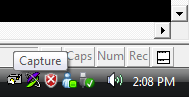
صورة البرنامج على شريط المهام Task Bar


كيف يعمل ؟
قم بتركيب البرنامج أولاً
دعونا الآن ننشئ مجلد جديد لحفظ الصور التي نلتقطها عن طريق هذا البرنامج
قم بإنشاء مجلد جديد New Folder في أي مكان ترغب به على جهازك ليكون ذاكرة للصور الملتقطة
الآن قم بتشغيل البرنامج بالذهاب إلى إبدأ>البرامج>Analogx> ثم إختر أيقونة الكاميرا المسماة Capture
إنظر بجانب الساعة ستجد ايقونة البرنامج ظاهرة كما في الصورة السابقة .
إضغط كليك يمين على ايقونة الكاميرا ثم اختر الامر Configure
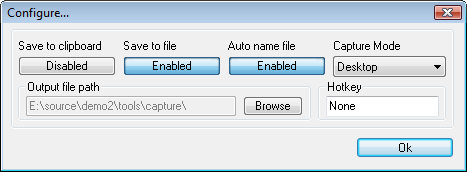
ستظهر لك واجهة البرنامج البسيطة و السهلة جداً كهذه تماماً


إضغط على الزر Browse لتحديد مكان حفظ الصور الملتقطة من جهازك و هو مكان المجلد الذي قمت بانشائه لهذا الغرض
في خانة Hotkey اختر ازراراً يمكنك ضغطها على الكيبورد لجعل الكاميرا تلتقط صورة للشاشة افضل من الذهاب للكاميرا على شريط المهام و الضغط عليها لكي تلتقط الصورة للشاشة انا شخصياً استخدم (Alt+Z) حدد الخانة التي اسفل الهوت كي و اضغط مفتاح Alt على يسار الكيبورد ابقى ضاغطاً عليه و اضغط معه مفتاح Z فهم قريبين جداً الى بعضهم :) هذا سهل جداً ....
عندما تفعل ذلك ستظهر لك في خانة الهوت كي ان زر التقاط الصور هو Alt+Z

الآن اضغط زر OK
مبروك اصبح البرنامج يعمل بشكل جيد
قم بتجربته اذهب الى اي مكان في كمبيوترك و التقط صورة له فقط اضغط alt و z مع بعض ستلاحظ ان الكاميرا على شريط المهام كانها تشغل فلاش هذا يعني انها التقطت الصورة :)
الآن اذهب الى مجلدك الذي انشأته و جعلته ذاكرة لتخزين الصور الملتقطة
ستجد الصورة التي التقطها البرنامج هناك

اللي عنده أي إستفسار يسعدني الاجابة عليه بكل تأكيد
أتمنى لكم التوفيق إن شاء الله
كمبيوترجي ... لكمبيوتر أدائه رائع :)